Domain daud.de kaufen?
Wir ziehen mit dem Projekt
daud.de um.
Sind Sie am Kauf der Domain
daud.de interessiert?
domain@kv-gmbh.de · 0541-91531010
Domain daud.de kaufen?
Wie kann ich das eigenständige WLAN-Netzwerk des HP-Druckers abschalten?
Um das eigenständige WLAN-Netzwerk des HP-Druckers abzuschalten, können Sie die Einstellungen des Druckers über das Bedienfeld oder die HP-Software auf Ihrem Computer aufrufen. Suchen Sie nach den WLAN-Einstellungen und deaktivieren Sie die Option "Eigenständiges Netzwerk". Alternativ können Sie auch die HP Smart App verwenden, um auf die Einstellungen des Druckers zuzugreifen und das eigenständige WLAN-Netzwerk zu deaktivieren. **
Wie kann ich meinen WLAN-Drucker mit meinem Netzwerk verbinden? Was sind die Vorteile eines WLAN-Druckers gegenüber eines kabelgebundenen Druckers?
Um deinen WLAN-Drucker mit dem Netzwerk zu verbinden, musst du ihn zunächst einschalten und die WLAN-Verbindung über das Bedienfeld oder die Druckereinstellungen einrichten. Anschließend musst du den Drucker am Computer oder anderen Geräten hinzufügen, um drahtlos drucken zu können. Die Vorteile eines WLAN-Druckers sind die flexible Platzierung ohne Kabelsalat, die Möglichkeit von mehreren Geräten aus zu drucken und die einfache Einrichtung für den drahtlosen Druck. **

Ähnliche Suchbegriffe für Druckers
Top-Angebote
Produkte zum Begriff Druckers:
-
Lenovo USB 3.0 to Ethernet Adapter Digital/Daten Netzwerk (4X90S91830)Produktbeschreibung: Lenovo ThinkPad USB 3.0 Ethernet adapter - Netzwerkadapter - USB 3.0 - Gigabit Ethernet, Gerätetyp: Netzwerkadapter, Formfaktor: Extern, Schnittstellentyp (Bustyp): SuperSpeed USB 3.0, Ports: Gigabit Ethernet, Abmessungen (Breite x Tiefe x Höhe): 5 cm 3 cm, Kabellänge: 18 cm, Lokalisierung: Australien, Neuseeland, Verdrahtungstyp: Ethernet 10Base-T, Ethernet 100Base-TX, Ethernet 1000Base-T, Data Link Protocol: 10Mb LAN, 100Mb LAN, 1GbE, Datenübertragungsrate: 1 Gbps, Produktzertifizierungen: IEEE 802.3, IEEE 802.3u, IEEE 802.3x, IEEE 802.3az, Entwickelt für: ThinkSmart Hub 11H119,37 €*Versand: 0,00 €Sichere Weiterleitung zum Anbieter
-
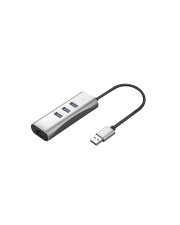
VALUE USB3.0 Gigabit Konverter+ Hub 3x Digital/Daten Netzwerk (12.99.1116)Produktbeschreibung: VALUE - Netzwerkadapter - USB-C 3.1 - USB 3.0 x 3 + Gigabit Ethernet x 1 + USB 3.1 x 1, Gerätetyp: Netzwerkadapter, Formfaktor: Extern, Schnittstellentyp (Bustyp): USB-C 3.1, Ports: USB 3.0 x 3 + Gigabit Ethernet x 1 + USB 3.1 x 1, Abmessungen (Breite x Tiefe x Höhe): 3,5 cm x 32 cm x 1,8 cm, Gewicht: 32 g, Verdrahtungstyp: Ethernet 10Base-T, Ethernet 100Base-TX, Ethernet 1000Base-T, Data Link Protocol: 10Mb LAN, 100Mb LAN, 1GbE, Datenübertragungsrate: 1 Gbps, Produktzertifizierungen: USB 3.1, USB 3.0, Systemanforderungen: Microsoft Windows XP / 7 / 8, Apple MacOS X 10.x42,99 €*Versand: 0,00 €Sichere Weiterleitung zum Anbieter
-
ALLNET USB-C Multimedia Adapter Audio/Multimedia Digital/Daten Digital/Display/Video Netzwerk (PSUC0216)Mehrkanal x.1: 3, Typ: Headset, Zubehör wie Lade-/Dockingstationen u.ä.: Lade-/Dockingstation, Farbe: Grau, Universelle Schnittstellen: USB 2.0, Universelle Schnittstellen: USB 3.0, Universelle Schnittstellen: USB Typ C75,70 €*Versand: 0,00 €Sichere Weiterleitung zum Anbieter
-
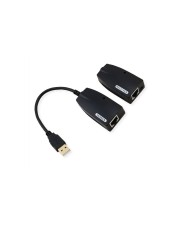
VALUE USB 2.0 Verlängerungüber RJ45 Digital/Daten Netzwerk 50 m (12.99.1123)Produktbeschreibung: VALUE - USB-Erweiterung - USB, USB 2.0, Gerätetyp: USB-Erweiterung, Formfaktor: Extern, Data Link Protocol: USB, USB 2.0, Maximaler Übertragungsbereich: 50 m73,68 €*Versand: 0,00 €Sichere Weiterleitung zum Anbieter


-
Wie funktioniert die Einrichtung eines USB-Druckers an einem Computer? Welche Vorteile bietet die Verwendung eines USB-Druckers gegenüber anderen Druckverbindungen?
Um einen USB-Drucker an einen Computer anzuschließen, muss man den Drucker mit einem USB-Kabel an den Computer anschließen und die entsprechenden Treiber installieren. Danach kann man den Drucker über die Druckereinstellungen des Computers auswählen und verwenden. Die Verwendung eines USB-Druckers bietet den Vorteil einer schnellen und stabilen Verbindung zum Computer, was zu einer zuverlässigen Druckqualität führt. Außerdem ist die Installation und Einrichtung eines USB-Druckers in der Regel einfacher und unkomplizierter als bei anderen Druckverbindungen wie WLAN oder Bluetooth. **
-
Wie kann ich die versehentliche Löschung meines Druckers vom Computer rückgängig machen?
Um die versehentliche Löschung des Druckers vom Computer rückgängig zu machen, kannst du die folgenden Schritte ausprobieren: 1. Gehe zu den "Einstellungen" deines Computers und öffne den Bereich "Geräte" oder "Drucker und Scanner". 2. Klicke auf "Drucker hinzufügen" oder "Drucker suchen" und warte, bis dein Computer nach verfügbaren Druckern sucht. 3. Wenn dein Drucker in der Liste angezeigt wird, wähle ihn aus und folge den Anweisungen, um ihn erneut mit deinem Computer zu verbinden. Wenn dein Drucker nicht in der Liste angezeigt wird, überprüfe, ob er eingeschaltet und mit dem Computer verbunden ist, und wiederhole dann den Vorgang. Wenn diese Schritte nicht funktionieren, könnte es sein, dass du die Treiber de **
-
Welche Anschlussart ist für den Anschluss eines Druckers an einen Computer am besten geeignet?
Die beste Anschlussart für den Anschluss eines Druckers an einen Computer ist USB. Es ist weit verbreitet, einfach zu verwenden und bietet eine schnelle Datenübertragung. Alternativ kann auch WLAN genutzt werden, um den Drucker kabellos mit dem Computer zu verbinden. **
-
Wie groß ist die maximale Papierkapazität dieses Druckers? Warum ist die Papierkapazität eines Druckers wichtig?
Die maximale Papierkapazität dieses Druckers beträgt 250 Blatt. Die Papierkapazität eines Druckers ist wichtig, da sie bestimmt, wie oft das Papier nachgefüllt werden muss und wie effizient der Druckvorgang ablaufen kann. Eine größere Papierkapazität ermöglicht längere Druckaufträge ohne Unterbrechungen. **
Welche Schritte sind bei der Installation eines Druckers auf einem Windows-Computer und einem Mac-Computer zu beachten?
Bei der Installation eines Druckers auf einem Windows-Computer müssen zuerst die Treiber für den spezifischen Drucker heruntergeladen und installiert werden. Anschließend muss der Drucker über das Netzwerk oder per USB-Kabel mit dem Computer verbunden werden. Danach kann der Drucker in den Systemeinstellungen als Standarddrucker ausgewählt werden. Auf einem Mac-Computer müssen ebenfalls zuerst die Treiber für den Drucker heruntergeladen und installiert werden. Danach kann der Drucker über das Netzwerk oder per USB-Kabel mit dem Computer verbunden werden. Anschließend kann der Drucker in den Systemeinstellungen als Standarddrucker ausgewählt werden. **
Ist der Speicher des Druckers voll?
Um herauszufinden, ob der Speicher des Druckers voll ist, können Sie die Druckereinstellungen überprüfen. In den Einstellungen sollte angezeigt werden, wie viel Speicherplatz noch verfügbar ist. Wenn der Speicher voll ist, können Sie Dateien löschen oder den Speicher erweitern, um Platz für neue Druckaufträge zu schaffen. **
Top-Angebote
Produkte zum Begriff Druckers:
-
Lenovo USB 3.0 to Ethernet Adapter Digital/Daten Netzwerk (4X90S91830)Produktbeschreibung: Lenovo ThinkPad USB 3.0 Ethernet adapter - Netzwerkadapter - USB 3.0 - Gigabit Ethernet, Gerätetyp: Netzwerkadapter, Formfaktor: Extern, Schnittstellentyp (Bustyp): SuperSpeed USB 3.0, Ports: Gigabit Ethernet, Abmessungen (Breite x Tiefe x Höhe): 5 cm 3 cm, Kabellänge: 18 cm, Lokalisierung: Australien, Neuseeland, Verdrahtungstyp: Ethernet 10Base-T, Ethernet 100Base-TX, Ethernet 1000Base-T, Data Link Protocol: 10Mb LAN, 100Mb LAN, 1GbE, Datenübertragungsrate: 1 Gbps, Produktzertifizierungen: IEEE 802.3, IEEE 802.3u, IEEE 802.3x, IEEE 802.3az, Entwickelt für: ThinkSmart Hub 11H119,37 €*Versand: 0,00 €Sichere Weiterleitung zum Anbieter
-
VALUE USB3.0 Gigabit Konverter+ Hub 3x Digital/Daten Netzwerk (12.99.1116)Produktbeschreibung: VALUE - Netzwerkadapter - USB-C 3.1 - USB 3.0 x 3 + Gigabit Ethernet x 1 + USB 3.1 x 1, Gerätetyp: Netzwerkadapter, Formfaktor: Extern, Schnittstellentyp (Bustyp): USB-C 3.1, Ports: USB 3.0 x 3 + Gigabit Ethernet x 1 + USB 3.1 x 1, Abmessungen (Breite x Tiefe x Höhe): 3,5 cm x 32 cm x 1,8 cm, Gewicht: 32 g, Verdrahtungstyp: Ethernet 10Base-T, Ethernet 100Base-TX, Ethernet 1000Base-T, Data Link Protocol: 10Mb LAN, 100Mb LAN, 1GbE, Datenübertragungsrate: 1 Gbps, Produktzertifizierungen: USB 3.1, USB 3.0, Systemanforderungen: Microsoft Windows XP / 7 / 8, Apple MacOS X 10.x42,99 €*Versand: 0,00 €Sichere Weiterleitung zum Anbieter
-
Wie kann ich das eigenständige WLAN-Netzwerk des HP-Druckers abschalten?
Um das eigenständige WLAN-Netzwerk des HP-Druckers abzuschalten, können Sie die Einstellungen des Druckers über das Bedienfeld oder die HP-Software auf Ihrem Computer aufrufen. Suchen Sie nach den WLAN-Einstellungen und deaktivieren Sie die Option "Eigenständiges Netzwerk". Alternativ können Sie auch die HP Smart App verwenden, um auf die Einstellungen des Druckers zuzugreifen und das eigenständige WLAN-Netzwerk zu deaktivieren. **
-
Wie kann ich meinen WLAN-Drucker mit meinem Netzwerk verbinden? Was sind die Vorteile eines WLAN-Druckers gegenüber eines kabelgebundenen Druckers?
Um deinen WLAN-Drucker mit dem Netzwerk zu verbinden, musst du ihn zunächst einschalten und die WLAN-Verbindung über das Bedienfeld oder die Druckereinstellungen einrichten. Anschließend musst du den Drucker am Computer oder anderen Geräten hinzufügen, um drahtlos drucken zu können. Die Vorteile eines WLAN-Druckers sind die flexible Platzierung ohne Kabelsalat, die Möglichkeit von mehreren Geräten aus zu drucken und die einfache Einrichtung für den drahtlosen Druck. **
-
Wie funktioniert die Einrichtung eines USB-Druckers an einem Computer? Welche Vorteile bietet die Verwendung eines USB-Druckers gegenüber anderen Druckverbindungen?
Um einen USB-Drucker an einen Computer anzuschließen, muss man den Drucker mit einem USB-Kabel an den Computer anschließen und die entsprechenden Treiber installieren. Danach kann man den Drucker über die Druckereinstellungen des Computers auswählen und verwenden. Die Verwendung eines USB-Druckers bietet den Vorteil einer schnellen und stabilen Verbindung zum Computer, was zu einer zuverlässigen Druckqualität führt. Außerdem ist die Installation und Einrichtung eines USB-Druckers in der Regel einfacher und unkomplizierter als bei anderen Druckverbindungen wie WLAN oder Bluetooth. **
-
Wie kann ich die versehentliche Löschung meines Druckers vom Computer rückgängig machen?
Um die versehentliche Löschung des Druckers vom Computer rückgängig zu machen, kannst du die folgenden Schritte ausprobieren: 1. Gehe zu den "Einstellungen" deines Computers und öffne den Bereich "Geräte" oder "Drucker und Scanner". 2. Klicke auf "Drucker hinzufügen" oder "Drucker suchen" und warte, bis dein Computer nach verfügbaren Druckern sucht. 3. Wenn dein Drucker in der Liste angezeigt wird, wähle ihn aus und folge den Anweisungen, um ihn erneut mit deinem Computer zu verbinden. Wenn dein Drucker nicht in der Liste angezeigt wird, überprüfe, ob er eingeschaltet und mit dem Computer verbunden ist, und wiederhole dann den Vorgang. Wenn diese Schritte nicht funktionieren, könnte es sein, dass du die Treiber de **
Ähnliche Suchbegriffe für Druckers
-
ALLNET USB-C Multimedia Adapter Audio/Multimedia Digital/Daten Digital/Display/Video Netzwerk (PSUC0216)Mehrkanal x.1: 3, Typ: Headset, Zubehör wie Lade-/Dockingstationen u.ä.: Lade-/Dockingstation, Farbe: Grau, Universelle Schnittstellen: USB 2.0, Universelle Schnittstellen: USB 3.0, Universelle Schnittstellen: USB Typ C75,70 €*Versand: 0,00 €Sichere Weiterleitung zum Anbieter
-
VALUE USB 2.0 Verlängerungüber RJ45 Digital/Daten Netzwerk 50 m (12.99.1123)Produktbeschreibung: VALUE - USB-Erweiterung - USB, USB 2.0, Gerätetyp: USB-Erweiterung, Formfaktor: Extern, Data Link Protocol: USB, USB 2.0, Maximaler Übertragungsbereich: 50 m73,68 €*Versand: 0,00 €Sichere Weiterleitung zum Anbieter
-
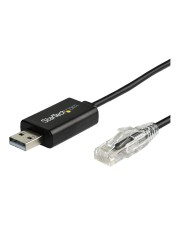
StarTech.com Cable Cisco USB Console 460Kbps Kabel Digital/Daten Netzwerk 1,8 m (ICUSBROLLOVR)Produktbeschreibung: StarTech.com 1,8 m Cisco Console Cable - Rollover Kabel - USB auf RJ45 - Kabel seriell - 1.8 m - Schwarz, Typ: Kabel seriell - USB / USB 2.0, Abschirmungsmaterial: PVC, Leistungsmerkmale: Plastikgehäuse, Kabellänge: 1.8 m, Anschluss: 4-polig USB Typ A - männlich, Stecker (zweites Ende): RJ-45 - männlich, Farbe: Schwarz35,49 €*Versand: 0,00 €Sichere Weiterleitung zum Anbieter
-
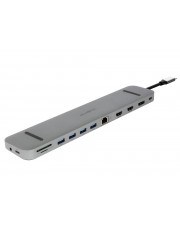
ALLNET USB-C Docking Base Dual HDMI+DP Audio/Multimedia Digital/Daten Digital/Display/Video Netzwerk (PSUC2501)Typ: Adapter, Netzwerkstandards: Ethernet, Einsatzbereich: Digital / Daten, Einsatzbereich: Digital / Display / Video, Einsatzbereich: Netzwerk, Farbe: Grau, Universelle Schnittstellen: USB 3.0, Video/AV und Netzwerkanschlüsse: HDMI, Universelle Schnittstellen: USB Typ C, Video/AV und Netzwerkanschlüsse: RJ-4573,39 €*Versand: 0,00 €Sichere Weiterleitung zum Anbieter
-
Welche Anschlussart ist für den Anschluss eines Druckers an einen Computer am besten geeignet?
Die beste Anschlussart für den Anschluss eines Druckers an einen Computer ist USB. Es ist weit verbreitet, einfach zu verwenden und bietet eine schnelle Datenübertragung. Alternativ kann auch WLAN genutzt werden, um den Drucker kabellos mit dem Computer zu verbinden. **
-
Wie groß ist die maximale Papierkapazität dieses Druckers? Warum ist die Papierkapazität eines Druckers wichtig?
Die maximale Papierkapazität dieses Druckers beträgt 250 Blatt. Die Papierkapazität eines Druckers ist wichtig, da sie bestimmt, wie oft das Papier nachgefüllt werden muss und wie effizient der Druckvorgang ablaufen kann. Eine größere Papierkapazität ermöglicht längere Druckaufträge ohne Unterbrechungen. **
-
Welche Schritte sind bei der Installation eines Druckers auf einem Windows-Computer und einem Mac-Computer zu beachten?
Bei der Installation eines Druckers auf einem Windows-Computer müssen zuerst die Treiber für den spezifischen Drucker heruntergeladen und installiert werden. Anschließend muss der Drucker über das Netzwerk oder per USB-Kabel mit dem Computer verbunden werden. Danach kann der Drucker in den Systemeinstellungen als Standarddrucker ausgewählt werden. Auf einem Mac-Computer müssen ebenfalls zuerst die Treiber für den Drucker heruntergeladen und installiert werden. Danach kann der Drucker über das Netzwerk oder per USB-Kabel mit dem Computer verbunden werden. Anschließend kann der Drucker in den Systemeinstellungen als Standarddrucker ausgewählt werden. **
-
Ist der Speicher des Druckers voll?
Um herauszufinden, ob der Speicher des Druckers voll ist, können Sie die Druckereinstellungen überprüfen. In den Einstellungen sollte angezeigt werden, wie viel Speicherplatz noch verfügbar ist. Wenn der Speicher voll ist, können Sie Dateien löschen oder den Speicher erweitern, um Platz für neue Druckaufträge zu schaffen. **
* Alle Preise verstehen sich inklusive der gesetzlichen Mehrwertsteuer und ggf. zuzüglich Versandkosten. Die Angebotsinformationen basieren auf den Angaben des jeweiligen Shops und werden über automatisierte Prozesse aktualisiert. Eine Aktualisierung in Echtzeit findet nicht statt, so dass es im Einzelfall zu Abweichungen kommen kann. ** Hinweis: Teile dieses Inhalts wurden von KI erstellt.